

|
|
スキャナーで取り込んだカードなど印刷すると背景まで写真ぽくなってしまって綺麗な白が出ないことが在りませんか?
ポトショップで背景を切り抜いてしまえば、印刷が大変綺麗な出来に仕上がります。
 |
 |
 |
操作内容
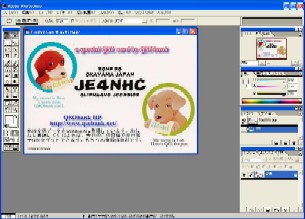 |
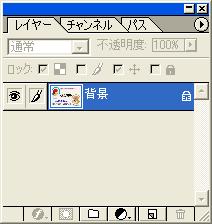 |
| ① ファイル→開くで編集画像を呼び出す | ② レイヤーをダブルクイックする |
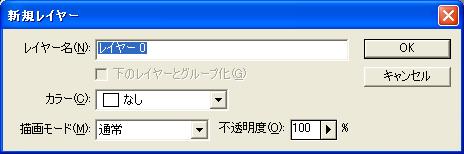 |
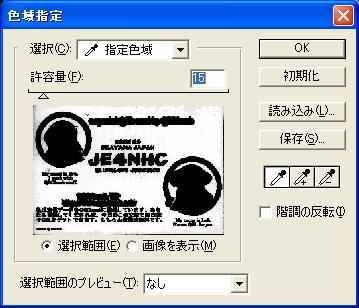 |
| ③ 新規レイヤーが出てきますので、レイヤー0で、OKボタン | ④ 選択範囲→色域指定で、 原画の白地をクリックする、許容量を調整でOKボタン |
 |
 |
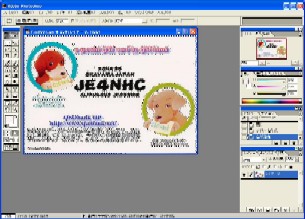
| ⑤ 原画にビラビラって、切り取られる範囲が表示されますから そこで、許容量の調整を確認してください。 |
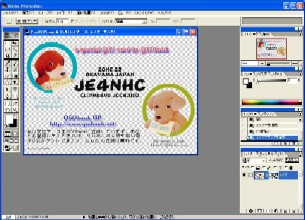
⑥ レイヤー→レイヤーマスクの追加→選択範囲をマスクで 白地が抜く事が出来ます。後は、名前を付けて保存 印刷を実行原画の印刷より綺麗な印刷が出来ます。 |